Com a mais recente atualização Android 16 QPR2, a Google traz os widgets para o teu ecrã de bloqueio. Desta forma, podes ver rapidamente a tua agenda, e-mails, cotações de ações ou outros atalhos.
Contudo, há uma condição importante: esta funcionalidade ainda não está disponível em todos os equipamentos.

Configurar os widgets
Primeiro que tudo, é essencial que tenhas o Android 16 QPR2 instalado. Por agora, esta atualização está disponível apenas para os equipamentos Pixel, o que significa que não funcionará em smartphones de outras marcas.
Depois de instalares a atualização, a funcionalidade não é ativada por defeito. Para isso, tens de a ativar manualmente. Navega até Definições > Ecrã e toque > Ecrã de bloqueio e ativa a opção Widgets no ecrã de bloqueio.
Agora, já podes bloquear o telemóvel. De seguida, basta tocar no ecrã bloqueado e deslizar para a esquerda para revelares os widgets.
Depois de deslizares para a esquerda no ecrã de bloqueio, toca em Adicionar widget para navegares pelas tuas aplicações e escolheres a informação que pretendes visualizar. Não ficaste satisfeito com a tua escolha? Basta manteres um widget pressionado durante alguns segundos para o removeres.


Outras novidades do Android 16 QPR2
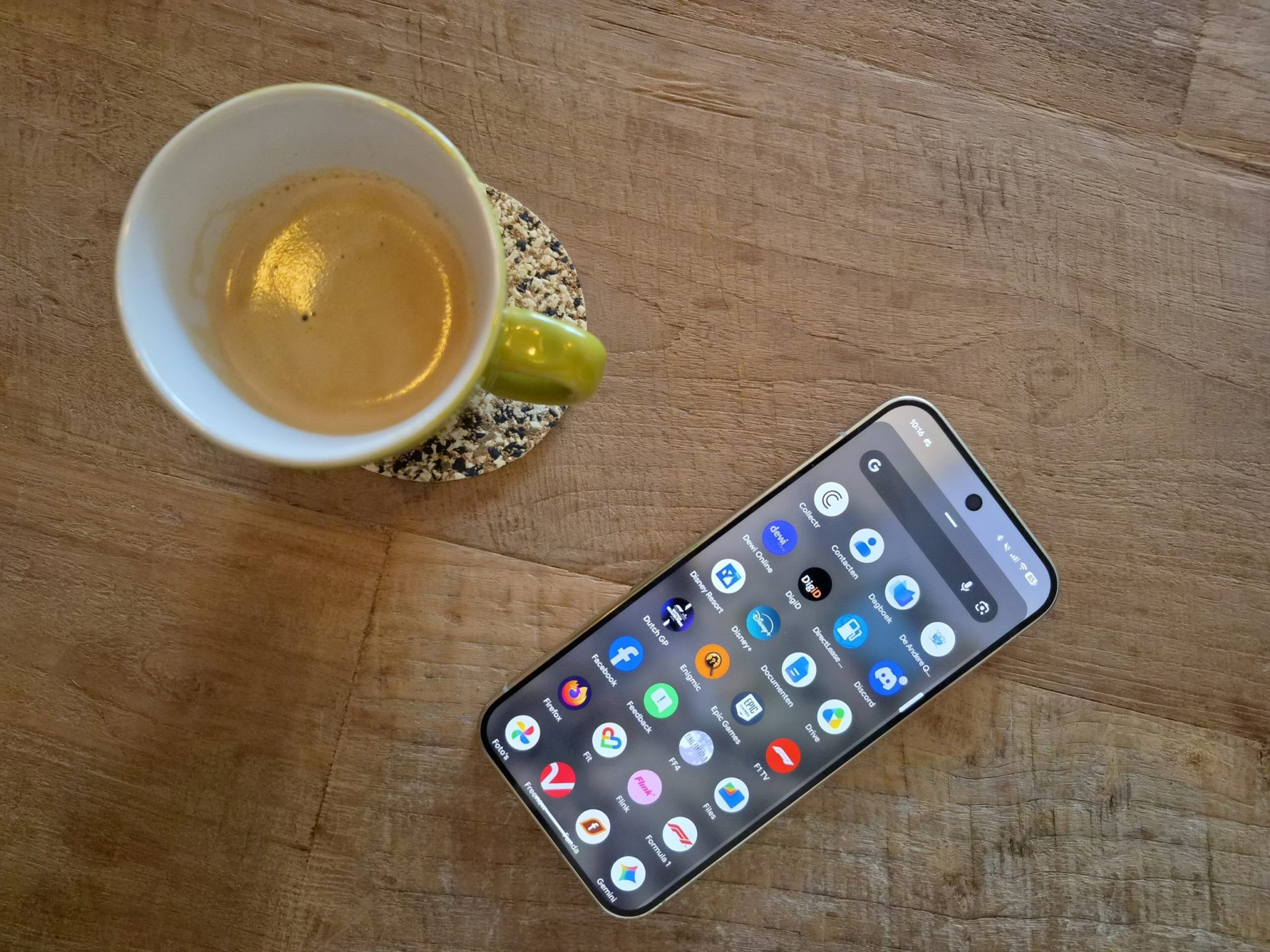
A mais recente atualização para o Android traz mais do que apenas esta funcionalidade prática. No menu Fundo e estilo, na secção Ícones, podes agora escolher novos formatos, o que torna o visual do Android 16 ainda mais pessoal.
Além disso, os ícones são ajustados automaticamente ao tema que definiste. Um aviso, no entanto: esta definição altera os ícones de quase todas as tuas aplicações para se alinharem com o tema atual. Por isso, poderão ter um aspeto diferente daquele a que estás habituado.
O Android 16 QPR2 introduz também outras pequenas melhorias. O Controlo parental, por exemplo, ganhou um botão próprio nas definições. No menu Ecrã e toque, além dos widgets, encontras agora a opção para ativar o Brilho HDR melhorado.
Há ainda uma opção útil para forçar o Modo Escuro em aplicações que não o suportam de forma nativa, embora esta funcionalidade ainda não seja compatível com todas.