
Desde a pandemia que o trabalho remoto se tornou muito mais comum. Naturalmente, isso significa que passamos muito mais tempo em reuniões ou videochamadas online. A maioria dos portáteis traz uma câmara integrada, mas os computadores de secretária nem sempre têm essa sorte. Além disso, se a câmara do teu PC avariar, o teu próprio smartphone pode ser a salvação. Só precisas de saber como configurar tudo. Depois disso, podes usar o telemóvel como uma webcam normal.

Continuar a ler após o anúncio.
Ligar o telemóvel
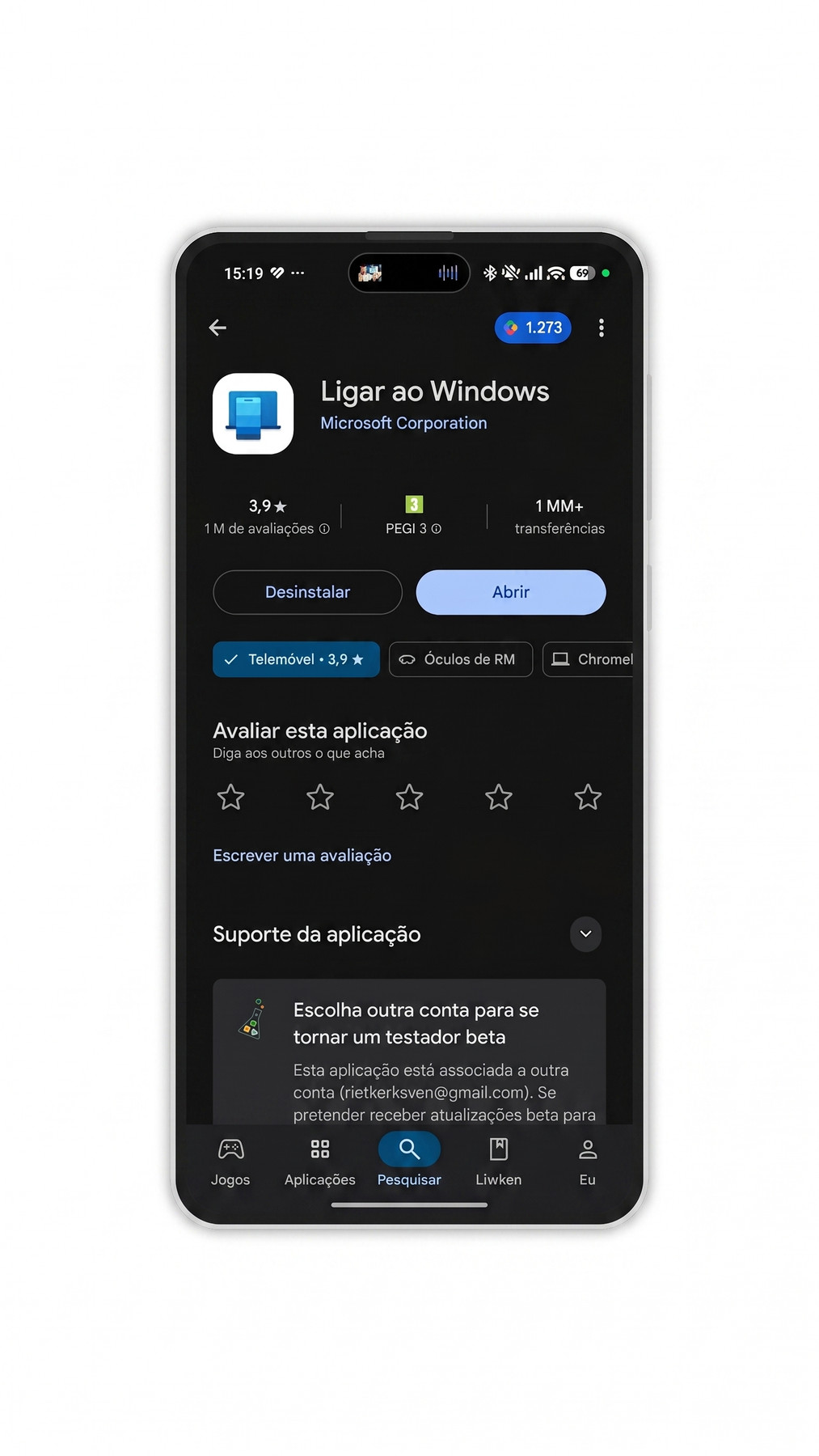
Antes de poderes usar a câmara do teu smartphone, tens de dar alguns passos. Vais precisar da aplicação Ligar ao Windows no teu telemóvel. Embora muitas vezes já venha instalada, não costuma aparecer na lista de aplicações por defeito. Isso torna o processo de a abrir um pouco menos direto.

Procura por “Ligar ao Windows” na Play Store e instala a aplicação. O truque aqui é que, muitas vezes, só a consegues abrir diretamente a partir da própria loja. Após a instalação, basta tocares em Abrir ou, se precisares de a usar mais tarde, voltar a procurá-la na Play Store.
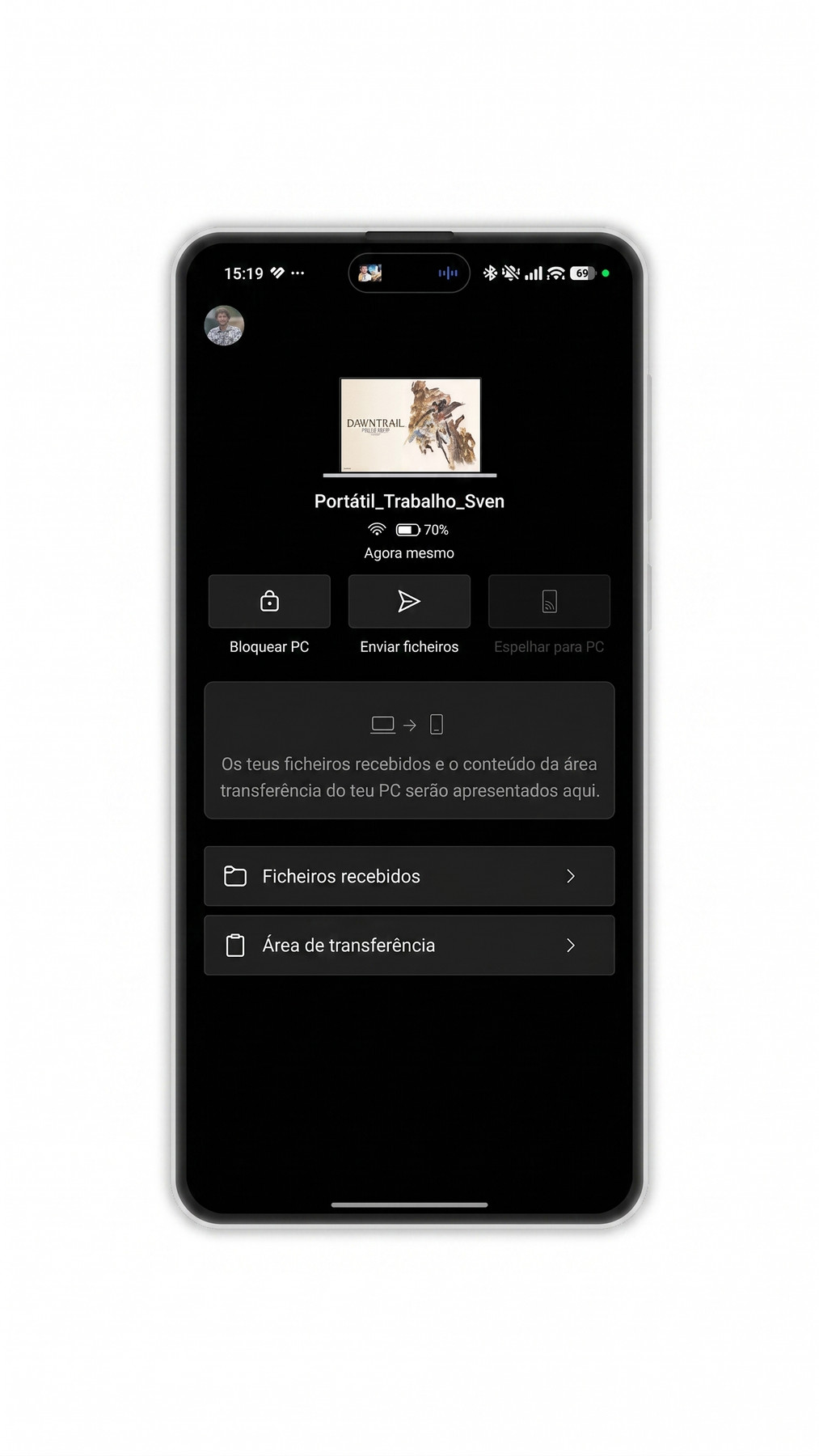
De seguida, tens de garantir que o teu portátil ou computador está pronto para receber a ligação. Para isso, basta procurares no Windows por Ligação ao Telemóvel. Se o programa não estiver instalado de origem, podes descarregá-lo facilmente na Microsoft Store. A aplicação vai mostrar um código QR que deves digitalizar com o telemóvel para emparelhar os dois equipamentos. Quando a associação estiver concluída, vais encontrar o teu smartphone no computador ao acederes a Definições, depois a Bluetooth e dispositivos e, por fim, a Dispositivos móveis. Nota que, neste mesmo ecrã, poderás ter de clicar em Adicionar dispositivo para finalizar o processo.
Configurar a câmara do smartphone como webcam
Com o telemóvel associado, ganhas a vantagem de alternar rapidamente entre aplicações como o WhatsApp e o Spotify diretamente no PC. Além disso, consegues ver de imediato as fotografias que acabaste de tirar ou as capturas de ecrã que guardaste. Mas a grande novidade é que, a partir de agora, também é possível usar a câmara do teu smartphone como webcam.
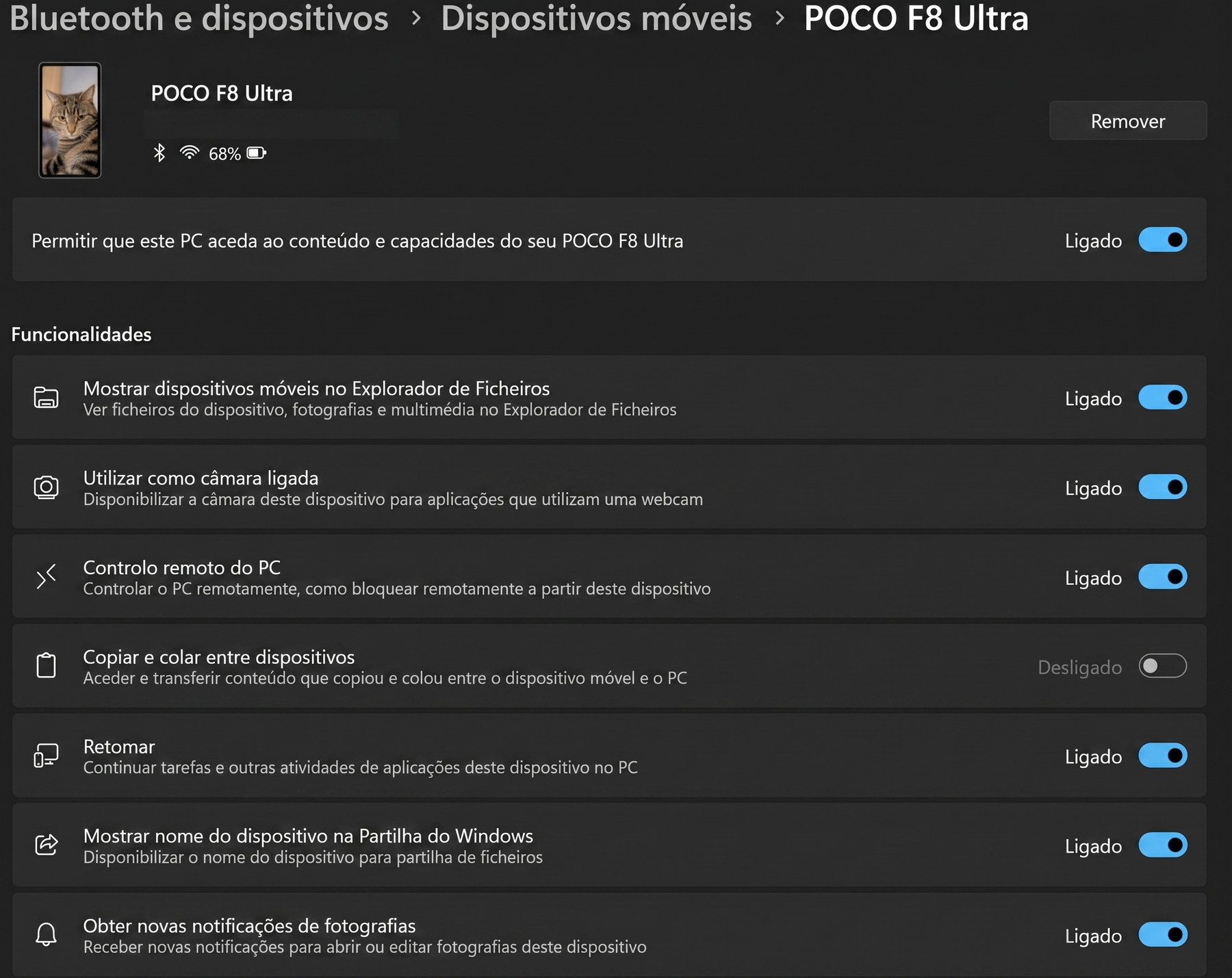
Volta àquele ecrã de que falámos há pouco: Definições, Bluetooth e dispositivos e Dispositivos móveis. O teu smartphone já deve estar aí listado. Clica na pequena seta à direita e vai abrir-se um novo menu com vários interruptores. Aqui, só tens de garantir que a opção Usar como câmara ligada está ativada. A partir deste momento, a câmara do teu telemóvel já está disponível para ser usada em videochamadas no Google Meet ou noutras plataformas no teu portátil.
Continuar a ler após o anúncio.
Escolher a câmara do smartphone
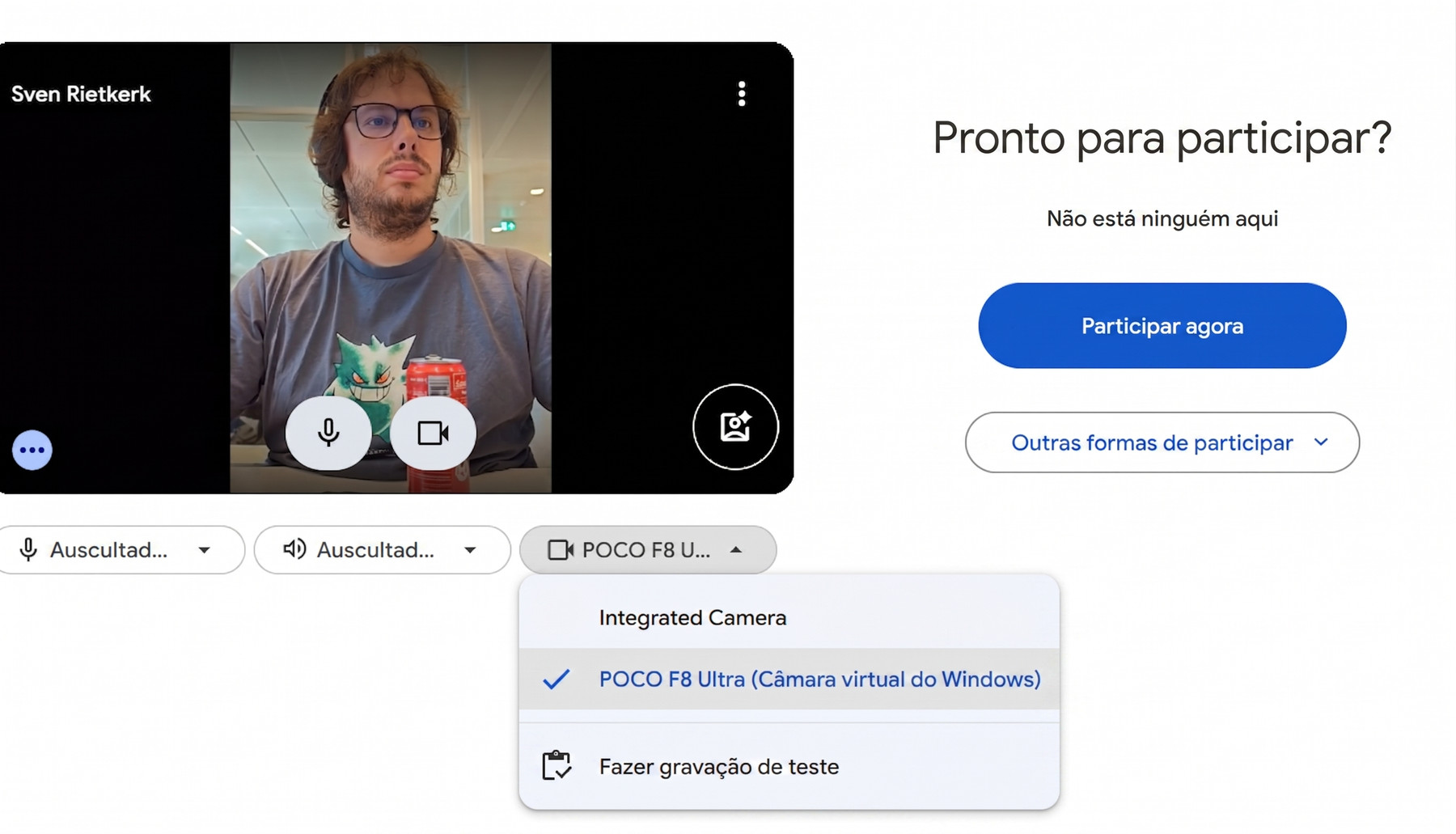
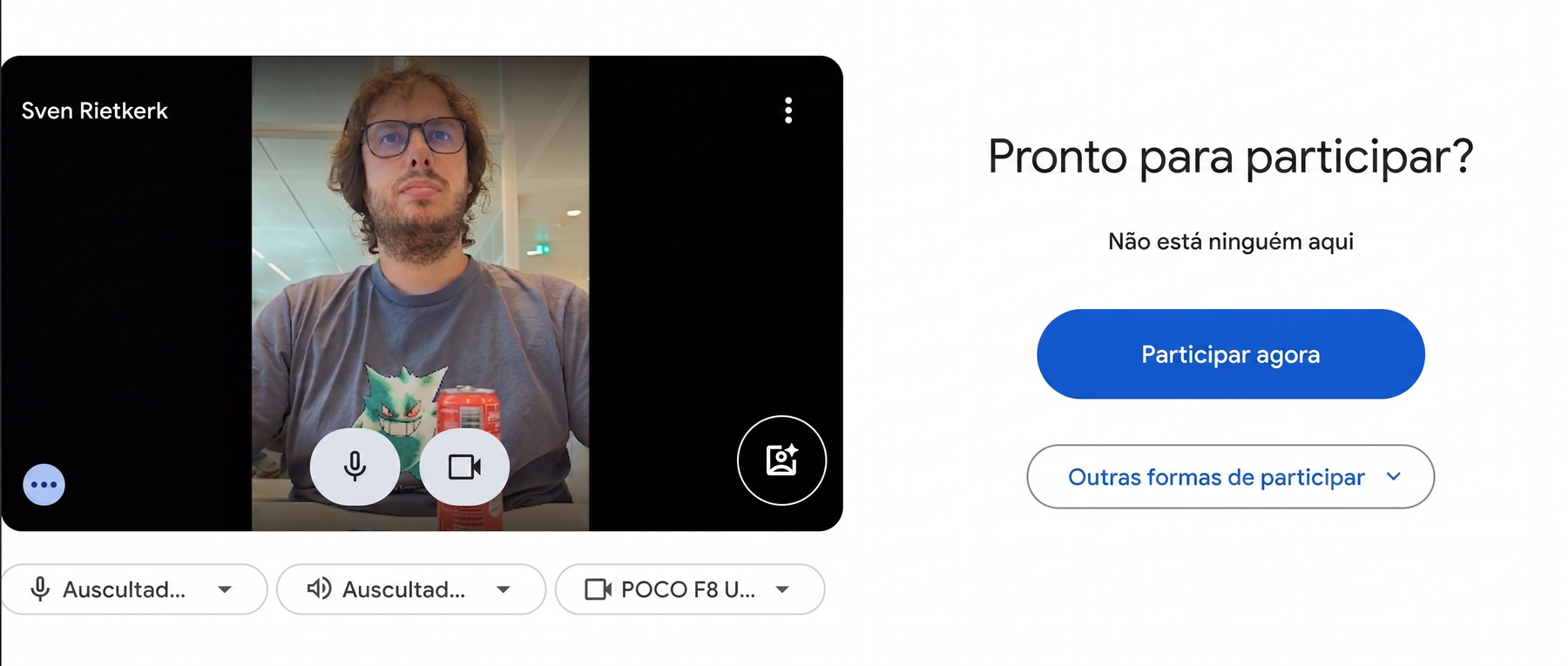
O passo seguinte é muito simples. Em plataformas como o Meet, só precisas de selecionar a câmara certa. Abre a reunião em que vais participar. Logo na sala de espera, antes de entrares, vês o ecrã habitual que mostra a câmara e o microfone que estão ativos.
Clica no ícone da câmara e, em vez da tua webcam habitual (no meu caso, a “Integrated Camera”), escolhe o teu smartphone. Assim que o fizeres, o ecrã da aplicação Ligar ao Windows vai abrir-se automaticamente no telemóvel. Um aviso importante: não feches este ecrã, caso contrário a emissão de vídeo vai abaixo. Além da imagem no telemóvel, vais ver aparecer um painel de controlo no próprio Windows. É através dele que podes alternar para a câmara frontal ou pausar o vídeo. E já está, o teu smartphone está perfeitamente configurado como webcam.

Continuar a ler após o anúncio.
Desta forma, consegues ligar praticamente qualquer dispositivo Android ao Windows. Vale a pena referir que algumas marcas também suportam esta função de webcam através de um cabo. O Samsung Galaxy S26, por exemplo, oferece a possibilidade de se transformar numa webcam com uma simples ligação por cabo.


